> For the complete documentation index, see [llms.txt](https://docs.nedyx.com/llms.txt). Markdown versions of documentation pages are available by appending `.md` to page URLs; this page is available as [Markdown](https://docs.nedyx.com/version-1.83-de/nedyx/mit-nedyx-arbeiten/widgets/widget-auswahl.md).
# Widget-Auswahl
#### Allgemein
Im Bearbeitungsmodus können die Widgeteigenschaften über die Registerkarten auf der rechten Seite oder über die Widgetsymbolleiste geändert werden.\ 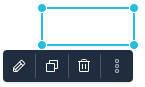 Es ist möglich, mehrere Widgets auf einmal auszuwählen. Nur eines dieser Widgets ist das ausgewählte Hauptwidget, das durch Größenänderungskreise an den vier Ecken gekennzeichnet ist.
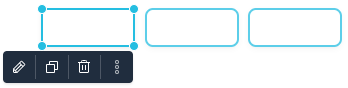 Das ausgewählte Hauptwidget hat einige besondere Eigenschaften, z. B. kann nur dieses Widget in der Größe verändert oder verschoben werden.
#### Widget Auswahl
Einzelne Widgets werden ausgewählt, indem man sie einfach anklickt.
Mehrere Widgets können ausgewählt werden durch
* die Umschalt- oder STRG-Taste während des Auswahlvorgangs gedrückt halten. Ein weiterer Klick hebt die Auswahl eines Widgets auf.
* Ziehen Sie ein Rechteck um die Widgets, indem Sie sie per Drag & Drop auf die Seite ziehen.
* • STRG+a wählt alle Widgets einer Seite aus.
Innerhalb einer Auswahl von mehreren Widgets kann das ausgewählte Hauptwidget geändert werden durch
* Zweimaliges Anklicken eines ausgewählten Widgets bei gedrückter Umschalt- oder STRG-Taste
* Tippen Sie auf Tab oder Umschalt+Tab. Dadurch wird das hauptausgewählte Widget innerhalb der Auswahl in eine oder die entgegengesetzte Richtung geändert.
Das ausgewählte Hauptwidget hat einige besondere Eigenschaften, z. B. kann nur dieses Widget in der Größe verändert oder verschoben werden.
#### Widget Auswahl
Einzelne Widgets werden ausgewählt, indem man sie einfach anklickt.
Mehrere Widgets können ausgewählt werden durch
* die Umschalt- oder STRG-Taste während des Auswahlvorgangs gedrückt halten. Ein weiterer Klick hebt die Auswahl eines Widgets auf.
* Ziehen Sie ein Rechteck um die Widgets, indem Sie sie per Drag & Drop auf die Seite ziehen.
* • STRG+a wählt alle Widgets einer Seite aus.
Innerhalb einer Auswahl von mehreren Widgets kann das ausgewählte Hauptwidget geändert werden durch
* Zweimaliges Anklicken eines ausgewählten Widgets bei gedrückter Umschalt- oder STRG-Taste
* Tippen Sie auf Tab oder Umschalt+Tab. Dadurch wird das hauptausgewählte Widget innerhalb der Auswahl in eine oder die entgegengesetzte Richtung geändert.