> For the complete documentation index, see [llms.txt](https://docs.nedyx.com/llms.txt). Markdown versions of documentation pages are available by appending `.md` to page URLs; this page is available as [Markdown](https://docs.nedyx.com/version-1.83-de/nedyx/erste-schritte/widget-referenzen-zwischen-seiten.md).
# Widget Referenzen zwischen Seiten
1. Öffnen Sie die Seite *Calculator*.
2. Wählen Sie die vier Tabellen-Widgets auf der linken Seite aus, z. B. indem Sie bei gedrückter *STRG*-Taste auf die Widgets klicken.

3. Tippen Sie auf die *Entf*-Taste, um diese Widgets zu löschen.
Jetzt zeigt das verbleibende Tabellen-Widget den Fehler *!REFERENCE* an, weil seine Content-Formel noch Verweise auf die gelöschten Widgets enthält. Wenn Sie für dieses Widget auf das **Execute Formula** Schalftfeld  klicken, so wird im Formel-Editor die fehlerhafte Stelle durch einen roten Unterstrich und einen Tooltip angezeigt:
4. Ersetzen Sie die aktuelle Formel des Tabellen-Widgets durch diese Formel:
**COMBINE**(#Page1.year; #Page1.contribution; #Page1.totalValue; #Page1.growth; *horizontal*)
**Hinweis**: Die neue Formel verwendet nun den Widget-Inhalt der anderen Seite. Dazu wird der Seitenname vor dem Widgetnamen eingefügt, getrennt durch einen Punkt "."
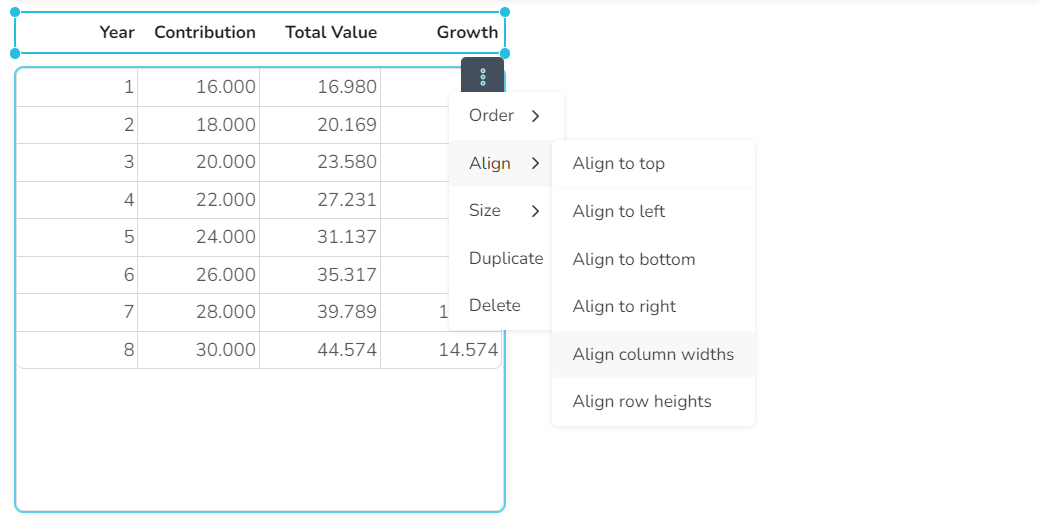
5. Wählen Sie das Tabellen Widget und das Überschrift Widget mit gedrückter STRG-Taste aus.
6. Drücken Sie die Tab-Taste, so dass das 3-Punkte-Menu für das obere Widget angezeigt wird.
5. Klicken Sie auf das das 3-Punkte-Menü und wählen Sie nacheinander die Befehle **Size / Apply same width** (gleiche Breite anwenden), **Align / Align to left** (links ausrichten) und **Align / Align column widths** (Spaltenbreiten ausrichten).
Die beiden Widgets sind nun einander bündig ausgerichtet.
Im nächsten Schritt werden die Daten in einem Grafik-Widget dargestellt.