> For the complete documentation index, see [llms.txt](https://docs.nedyx.com/llms.txt). Markdown versions of documentation pages are available by appending `.md` to page URLs; this page is available as [Markdown](https://docs.nedyx.com/version-1.66-de/mit-nedyx-arbeiten/widgets/settings-tab.md).
# Settings-Tab
### Overview
In dem *Settings*-Tab können die allgemeine Eigenschaften des Widgets festgelegt werden.
#### Digits
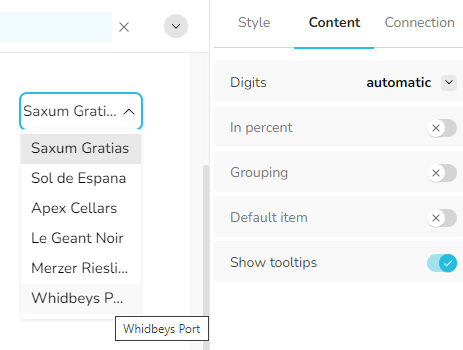
Legt fest, wie viele Ziffern für Dezimalzahlen angezeigt werden sollen. Wenn automatisch ausgewählt ist, werden alle abschließenden Nullen abgeschnitten
#### In percent
Zeigt die aktuelle Zahl in ihrer prozentualen Darstellung an, mit einer Endung "%".
**Grouping**
Zeigt ein Gruppierungszeichen zum Trennen von Tausendern, Millionen usw. in einer Zahl an. Diese Option ist nicht verfügbar, wenn "In Prozent" ausgewählt ist.
#### Date / time
Legt fest, in welchem Format ein Datum mit Uhrzeit dargestellt werden soll. Mögliche Optionen sind Date, Time und Date Time.
**Show seconds**
Falls für ein Datum die Zeit angezeigt wird, kann man mit der Eigenschaft Show seconds festlegen, ob die Sekunden angezeigt werden sollen.
**Show milliseconds**
Falls für ein Datum die Zeit angezeigt wird, kann man mit der Eigenschaft Show milliseconds festlegen, ob die Milli-Sekunden zusätzlich zu den Sekunden angezeigt werden sollen.
**Local time**
Legt fest, ob die Zeit in der Zeitzone dargestellt werden soll, die für den aktuellen Browser ausgewählt ist. Wenn diese Eigenschaft nicht ausgewählt ist, so wird die Zeit in UTC-Zeit dargestellt.
#### Tab order
Legt fest, welches Widget nach Drücken der Tab-Taste angesteuert werden soll. Das Widget wird in der Unter-Eigenschaft Next widget ausgewählt.
**Hinweis**
* Drücken der Tab-Taste mit gleichzeitigem Drücken der Shift-Taste navigiert zurück zum vorherigen Widget.
#### Vertical & horizontal binding
(Diese Option ist nur für Tabellen-Widgets verfügbar.)
Hier kann eine andere Tabelle innerhalb der gleichen Seite ausgewählt werden, die die vertikale und horizontale Rollposition des aktuellen Widgets definiert.
**Anmerkungen**
* Es ist möglich, das Binding zwischen mehreren Widgets festzulegen. Dabei sollte man immer nur die gleiche Tabelle angeben. \
**Beispiel**: table1, table2 und table3 sollen vertikal miteinander rollen. Hier sollte man am besten table3 bei *Vertical binding* für table1 und table2 eintragen. \
(Alternativ könnte man auch table2 bei table1 eintragen, und table3 bei table 2, das hätte allerdings ungewollte Effekte zur Folge.)
* Wenn eine Tabelle ein Vertical binding zugeordnet hat, so wird deren Rollbalken nur angezeigt, wenn mit der Maus drüberfährt.
**Default item**
(Diese Option ist nur für Menü-Widgets verfügbar.)
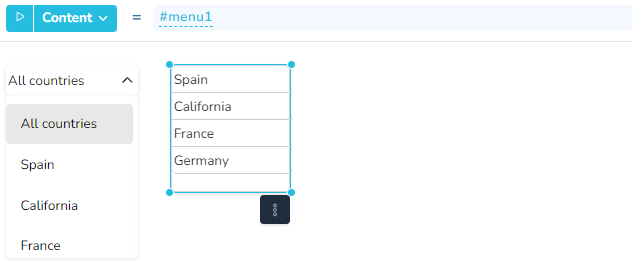
Mit dieser Eigenschaft kann ein Text eingegeben werden, der immer als oberster Eintrag im Menü-Popup angezeigt wird.

**Anmerkungen**
* Wenn das Default-Item für ein Menü ausgewählt ist, gibt die Funktion GETSELECTION den Wert 0 als Position und den Namen des Default-Item als Wert zurück.
* Der Aufruf der Funktion SETSELECTION schaltet auf das Default-Item um, wenn der Wert 0 als Position oder der Name des Default-Items als Wert verwendet wird.
* Das Default-Item ist nicht Teil des Inhalts eines Menü-Widgets, es ist eine separate Widget-Eigenschaft. Wenn also der Inhalt des Menüs von einem anderen Wigdet referenziert wird, ist das Default-Item nicht enthalten.\
#### Show tooltips
(Diese Option ist nur für Tabellen- und Menü-Widgets verfügbar.)
Gibt an, ob die Werte des Widgets Tooltipps anzeigen sollen.