> For the complete documentation index, see [llms.txt](https://docs.nedyx.com/llms.txt). Markdown versions of documentation pages are available by appending `.md` to page URLs; this page is available as [Markdown](https://docs.nedyx.com/version-1.66-de/mit-nedyx-arbeiten/widgets/chart-eigenschaften.md).
# Chart-Eigenschaften
Chart-Widgets haben einige spezifische Eigenschaften. Diese Eigenschaften können auf der Registerkarte **Chart Style** konfiguriert werden.
Bitte beachten Sie, dass für jeden Diagrammtyp nur die Eigenschaften angeboten werden, die für ihn relevant sind.

#### Chart type
Legt den Typ des Diagramms fest.

Die aktuellen Optionen für den Diagrammtyp sind:
* Line
* Vertical line
* Area
* Vertical area
* Column
* Waterfall
* Vertical waterfall
* Bar
* Polar area
* Radar
* Pie
#### Daten in Zeilen
Siehe[Chart-Inhalte](/version-1.66-de/mit-nedyx-arbeiten/widgets/chart-inhalte.md)
#### Datasatz in der ersten Zeile/Spalte
Siehe [Chart-Inhalte](/version-1.66-de/mit-nedyx-arbeiten/widgets/chart-inhalte.md)
#### Stacked
Gibt an, ob die einbezogenen Datensätze im Diagramm gestapelt werden sollen.
#### Center datasets
Legt fest, ob die Diagrammsegmente zentriert werden sollen. Dies ermöglicht z.B. die Positionierung eines Liniendiagramms über einem Säulendiagramm.
**Legend**
Legt fest, ob eine Legende für das Diagramm angezeigt werden soll. Wenn eingeschaltet, gibt die Untereigenschaft **Position** an, ob die Legende oben, unten, links oder rechts vom Diagramm angezeigt werden soll.
#### Werte anzeigen
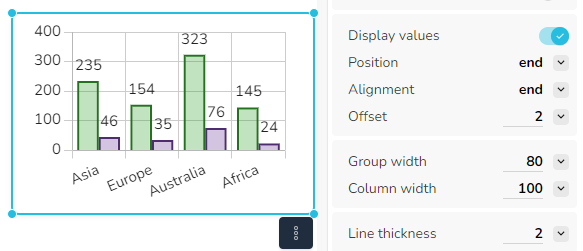
Gibt an, ob Beschriftungen für die Elemente des Diagramms angezeigt werden sollen. Diese Eigenschaft hat die folgenden Untereigenschaften:
* **Position** - gibt an, ob der Wert um den Anfang, die Mitte oder das Ende des Diagrammsegments angezeigt werden soll.
* **Alignment** - legt fest, wie der Wert in der Umgebung der Position angezeigt werden soll. Mögliche Werte sind Start, Mitte, Ende, links, rechts, oben, unten.
* **Offset** - gibt den Abstand des Wertes von dem durch Position definierten Punkt an. Bitte beachten Sie, dass auch negative Werte zulässig sind.
A column chart using value position at the end of the column, with "end" as alignment and a distance of 2 pixel from position.
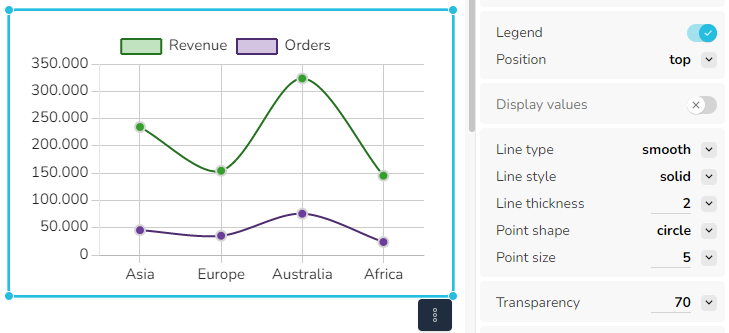
#### Line type
Gibt an, ob Linien zwischen Diagrammelementen glatt oder gerade gezeichnet werden sollen.
#### Line style
Legt fest, ob Linien zwischen Diagrammelementen *durchgezogen*, *gestrichelt* oder *gepunktet* gezeichnet werden sollen.
#### Line thickness
Legt die Dicke der Linien zwischen den Diagrammelementen fest.
#### Point shape
Legt fest, ob Diagrammelemente als *Kreis*, *Scheibe* oder *Quadrat* dargestellt werden.
#### Point size
Legt die Größe des Diagrammelements in Pixel fest.
#### Transparency
Legt die Transparenz des Hintergrunds von Diagrammsegmenten fest. 0 bedeutet keine Transparenz, 100 bedeutet volle Transparenz (der Hintergrund wird unsichtbar).
**Zero line**
Gibt an, ob an der Position der 0-Achse eine Linie angezeigt werden soll. Ist sie eingeschaltet, können Farbe und Größe der Linie festgelegt werden.
**Horizontal axis**
Legt fest, ob die Beschriftungen für die horizontale Achse angezeigt werden sollen.
#### Rotate labels
Legt fest, ob die Diagrammbeschriftungen der horizontalen Achse gedreht werden sollen. Die Einstellung auto bedeutet eine automatische Drehung, abhängig von der Länge der Beschriftungen. Im Popup-Menü kann der Wert der Drehung im Uhrzeigersinn in Grad gewählt werden.
**Vertical axis**
Gibt an, ob die Beschriftungen für die vertikalen Achsen angezeigt werden sollen.
**Min value**
Legt den Mindestwert des Diagramms fest.
**Max value**
Legt den Maximalwert des Diagramms fest.
**Auto-adjust**
Legt fest, ob der definierte **Min-** und **Max-Wert** exakt oder so angewendet werden soll, dass der gesamte Diagramminhalt bequem in den Diagrammbereich passt, einschließlich gleichmäßig verteilter Gitternetzlinien zwischen dem Min- und Max-Wert.