> For the complete documentation index, see [llms.txt](https://docs.nedyx.com/llms.txt). Markdown versions of documentation pages are available by appending `.md` to page URLs; this page is available as [Markdown](https://docs.nedyx.com/version-1.66-de/erste-schritte/weitere-formeln.md).
# Weitere Formeln
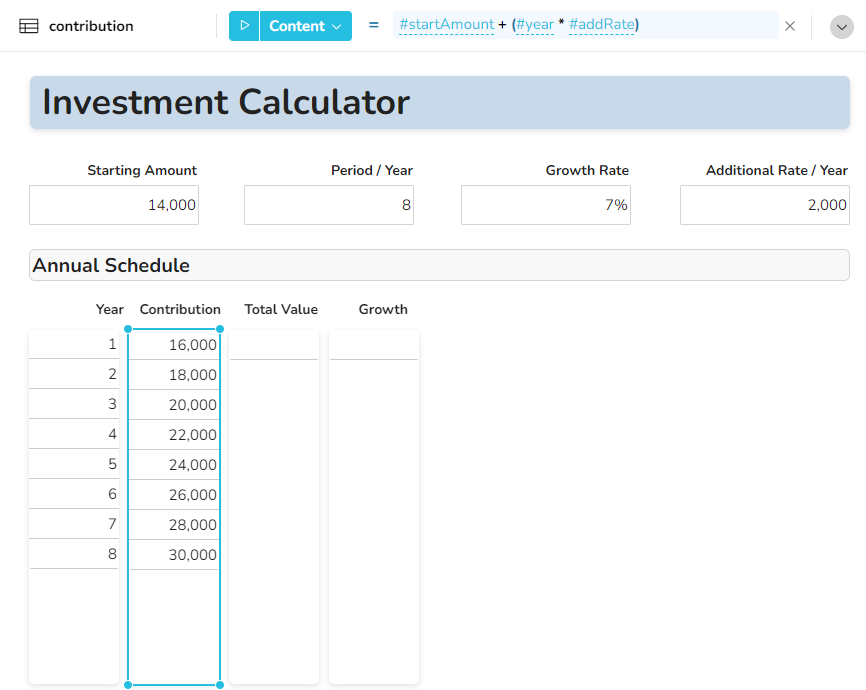
1. Klicken Sie auf das Widget unter *Contribution* und geben Sie diese Formel ein, entweder manuell oder durch Kopieren und Einfügen:
#startAmount + (#year \* #addRate)
2. Drücken Sie die *Return*-Taste oder klicken Sie einfach außerhalb des Formeleditors. Sie sehen nun den Gesamtbeitrag, den Sie im Laufe der Jahre zu Ihrer Investition hinzufügen werden.
3. Klicken Sie auf das Widget unter *Total Value* und geben Sie diese Formel ein:
#startAmount \* ((1+#growthRate)^#year)+#addRate\*((1+#growthRate)^#year-1)/#growthRate
4. Drücken Sie die *Return*-Taste. Sie sehen nun den Gesamtwert der Investition über die Jahre.
**Hinweis**: Dies ist eine kompliziertere Finanzfunktion (genannt "NVP-Formel"), die alle verfügbaren arithmetischen Funktionen in nedyx verwendet, einschließlich des Exponentialoperators "^".
5. Klicken Sie auf das Widget unter *Growth* und geben Sie diese Formel ein, entweder manuell oder durch Kopieren und Einfügen:
#totalValue - #contribution
Nun sind alle Berechnungsformeln definiert. Sie können das Ergebnis überprüfen, indem Sie die Werte in den vier Zellen-Widgets ändern. Der Inhalt der Tabellen-Widgets passt sich automatisch an.