> For the complete documentation index, see [llms.txt](https://docs.nedyx.com/llms.txt). Markdown versions of documentation pages are available by appending `.md` to page URLs; this page is available as [Markdown](https://docs.nedyx.com/version-1.66-de/erste-schritte/die-erste-formel.md).
# Die erste Formel
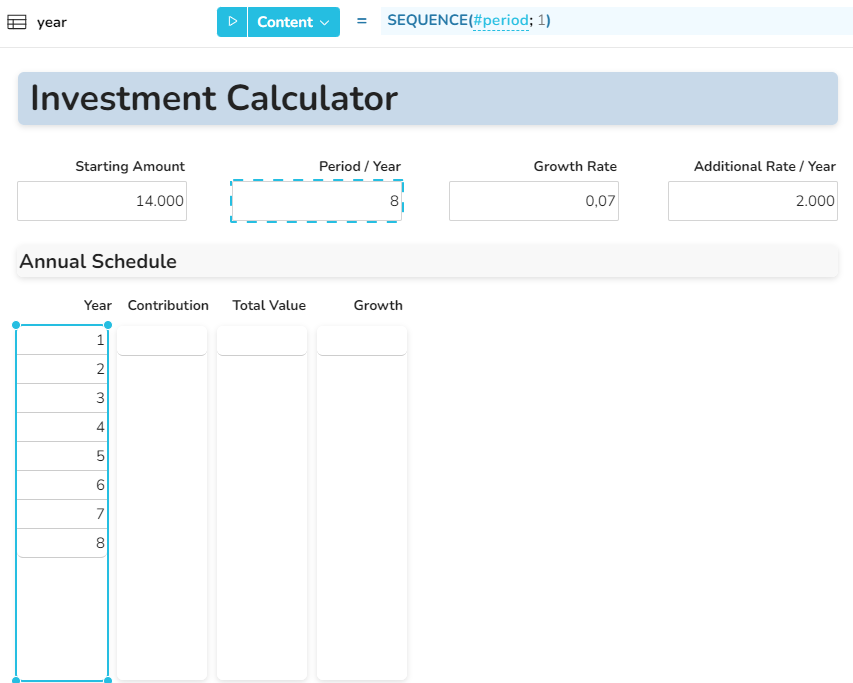
1. Klicken Sie auf das Widget unter dem Text *Year*.
**Hinweis**: Jedes Widget hat einen Namen, der pro Seite eindeutig ist. Sie können im Feld links über dem Seitenbereich sehen, dass das aktuell ausgewählte Widget *year* heißt.
Diesem Widget wird nun eine Formel zugewiesen, die alle Jahre anzeigt, von 1 bis zur Anzahl der Jahre, die im Widget unter *Period / years* definiert sind.
2\. Klicken Sie mit der Maus in den Formeleditor. Sie finden diesen Editor oberhalb der Seite, direkt rechts von dem Gleichheitszeichen "=".
3\. Geben Sie nun diese Formel in den Formeleditor ein:
**SEQUENCE**(#period; 1)
und drücken Sie anschließend die *Return*-Taste. Das *year*-Widget ist nun mit den Zahlen von 1 bis 8 gefüllt.
**Hinweis 1**: Möglicherweise haben Sie das Autovervollständigungsfenster bei der Eingabe von Inhalten in das Formelfenster bemerkt. Die vorgeschlagenen Einträge können durch Drücken der *Return*- oder *Tabulatortaste* eingefügt werden.
**Hinweis 2**: Die Funktion **SEQUENCE**(#period; 1) gibt alle ganzzahligen Zahlen von 1 bis zum Parameter #period in einer Spalte zurück. Wenn Sie mehr über die Funktion **SEQUENCE** erfahren möchten, finden Sie eine Beschreibung aller nedyx-Funktionen in der Navigation links unter [ClearLines Funktionen](/version-1.66-de/clearlines-funktionen.md), oder Sie klicken direkt auf diesen Link: [SEQUENCE](/version-1.66-de/clearlines-funktionen/bereichs-funktionen/sequence.md).
**Hinweis 3**: Es gibt eine einfache Syntax, um auf den Inhalt von Widgets zuzugreifen: eine Raute (Hashtag) gefolgt von dem Namen des Widgets. So gibt #period den aktuellen Inhalt des Widgets *period* in der Formel zurück, in diesem Fall die Zahl 8.
4\. Klicken Sie im Formelfenster auf einen beliebigen Buchstaben der Widget-Referenz #period.
Sie sehen nun, dass das entsprechende Widget mit einem blau gepunkteten, wandernden Rahmen gekennzeichnet ist. Dies ist hilfreich, um eine nedyx-Formel leicht zu lesen und zu verstehen.
5. Klicken Sie mit gedrückter *STRG*-Taste auf das Widget unter *Additional Rate / Year* (mit dem Wert *2.000*). Tippen Sie auf die *Return*-Taste.
Dies ist eine weitere sehr hilfreiche Methode, um Widget-Referenzen in einer Formel einzufügen oder auszutauschen. Jetzt enthält das Jahres-Widget alle Zahlen von 1 bis 2.000. Das war natürlich nur zum Ausprobieren, und wir müssen diesen Schritt jetzt wieder rückgängig machen.
6. Wiederholen Sie die Schritte 4 und 5, um #period erneut in die Formel einzufügen.
**Hinweis 4**: Sie können Änderungen auch über die **Undo** / **Redo** Buttons in der Kopfzeile oder über *STRG+z* / *STRG+y* rückgängig machen.

Im nächsten Schritt füllen wir die anderen Tabellen-Widgets mit Formelinhalten.