> For the complete documentation index, see [llms.txt](https://docs.nedyx.com/llms.txt). Markdown versions of documentation pages are available by appending `.md` to page URLs; this page is available as [Markdown](https://docs.nedyx.com/version-1.66-de/clearlines-funktionen/import-export-funktionen/scancode.md).
# SCANCODE
Scannt einen QR- oder Barcode und gibt seinen Inhalt als Text zurück.
#### Syntax
**SCANCODE**()
#### Bemerkungen
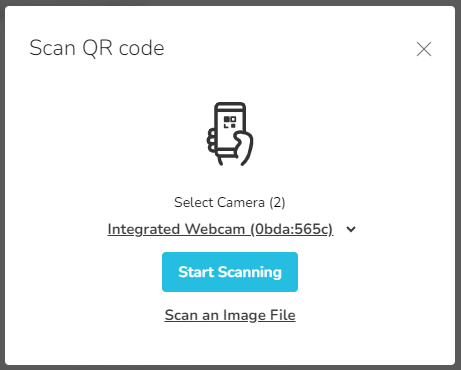
* Wenn die Funktion aufgerufen wird, öffnet sich ein Popup-Fenster in der App. In dem Popup kann der QR- oder Barcode entweder hochgeladen, per Drag\&Drop als Bild hinzugefügt oder mit der Gerätekamera gescannt werden.
* Nach einem erfolgreichen Scan gibt die Funktion den Inhalt des Codes als Text zurück.
* Für eine Liste aller unterstützten Codes, öffnen Sie bitte diesen [Link](https://github.com/mebjas/html5-qrcode?tab=readme-ov-file#supported-code-formats).
#### Beispiele
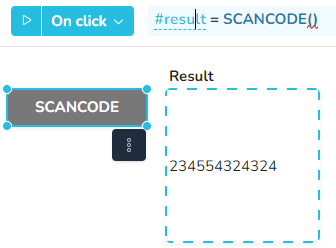
Nach einem Klick auf die Schaltfläche SCANCODE
wird dieses Popup-Fenster geöffnet:
Nach einem erfolgreichen Scan wird das "Result"-Widget oben mit dem gescannten Code gefüllt.