> For the complete documentation index, see [llms.txt](https://docs.nedyx.com/llms.txt). Markdown versions of documentation pages are available by appending `.md` to page URLs; this page is available as [Markdown](https://docs.nedyx.com/version-1.66-de/clearlines-funktionen/allgemeine-aspekte/zell-referenzen.md).
# Zell-Referenzen
Als Erweiterung der Widget-Referenzen werden Widget-Zellen-Referenzen in Formeln verwendet, um den Inhalt bestimmter Widget-Zellen abzurufen.
**Syntax**: #Seitenname.WidgetName!A1:B2
mit
* #Seitenname.WidgetName - Referenz des Widgets (siehe vorheriges Kapitel)
* A1 - Startzelle des Zellbereichs, mit A: Spalte 1, B: Spalte 2, ... 1: Zeile 1, 2: Zeile 2, ...
* B2 - Endzelle des Zellbereichs
#### Auswählen von Zellbezügen im Formeleditor
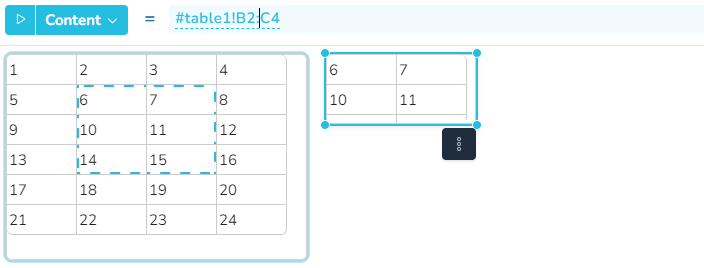
Wenn bei gedrückter STRG-Taste mehrfach auf eine Zelle gekickt wird, können unterschiedliche Referenzen auf ein Widget oder auf Zellen eines Tabellen-Widgets in den Formeleditor eingefügt werden:
#### Bemerkungen
* Einzelne Zellen können durch einen einfachen Klick auf eine bereits ausgewählte Widget-Referenz (gekennzeichnet durch einen gepunkteten Rahmen) referenziert werden.
* Bei Drag & Drop mit gedrückter STRG-Taste über mehrer Zellen können diese als Bereichs-Referenz in die Formel eingefügt werden.
* Nach einem Klick auf eine Widget-Referenz im Formeleditor wird das entsprechende Widget bzw. die entsprechende(n) Widget-Zelle(n) durch einen gepunkteten Rahmen markiert.
#### Beispiele
* #table1!B3 - gibt den Zellinhalt von Spalte 2 und Zeile 3 des Widgets mit dem Namen *table1* zurück
* #table1!E - gibt den Inhalt der gesamten Spalte 5 zurück
* #table1!3 - gibt den Inhalt der gesamten Zeile 3 zurück
* #table1!B3:D5 - gibt den Zellbereich zwischen Spalte 2, Zeile 3 und Spalte 4, Zeile 5 zurück.
* #H5 - gibt den Inhalt von Spalte 8, Zeile 5 des Widgets zurück, das die aktuelle Formel ausführt.
* #me!H5 - gibt das gleiche zurück wie das vorherige Beispiel